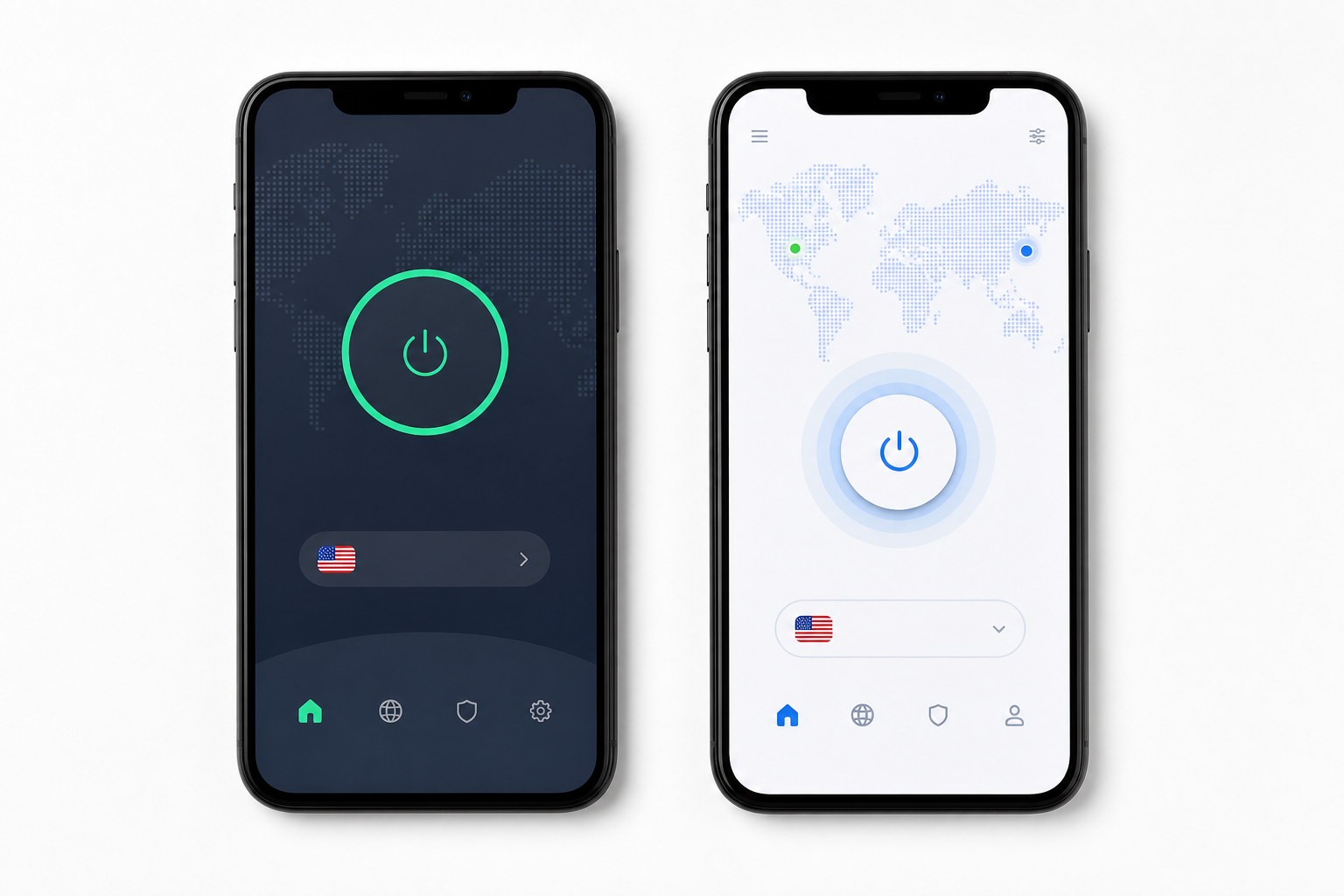
Een vpn op Linux (Ubuntu) instellen is eenvoudiger dan veel mensen denken, ook op Debian en Linux Mint. In deze gids laten we drie methodes zien: de officiële CLI-client, NetworkManager met een grafische interface en een handmatige WireGuard-configuratie. vpnr.nl is onafhankelijk en ontvangt affiliate commissies via sommige links, maar dit beïnvloedt onze beoordelingen niet.
Welke VPN werkt het best op Linux?
Niet elke VPN-aanbieder heeft een fatsoenlijke Linux-app. De providers die op Linux echt goed werken zijn NordVPN, ProtonVPN en Surfshark. Alle drie bieden een native command line client die je via de pakketbeheerder installeert, plus ondersteuning voor WireGuard.
NordVPN heeft de meest verfijnde CLI-client voor Ubuntu en Debian, inclusief kill switch, split tunneling en automatische verbinding. ProtonVPN biedt naast een CLI ook een grafische app en staat bekend om zijn sterke privacybeleid. Surfshark is een goede budgetkeuze met onbeperkt aantal apparaten.
Wil je alleen vergelijken op prijs? Bekijk dan onze pagina met goedkope VPN's of de actuele VPN-deals.

Methode 1: NordVPN CLI installeren op Ubuntu en Debian
De snelste manier om een vpn op Linux (Ubuntu) in te stellen is via de officiële NordVPN CLI. Open een terminal en voer het installatiescript uit met dit commando: sh <(curl -sSf https://downloads.nordcdn.com/apps/linux/install.sh). Dit werkt op Ubuntu, Debian en Mint.
Voeg daarna je gebruiker toe aan de nordvpn-groep zodat je zonder root kunt verbinden: sudo usermod -aG nordvpn $USER. Log daarna uit en weer in, of herstart je systeem. Log vervolgens in met nordvpn login en volg de link in je browser.
Verbinden doe je met nordvpn connect voor de snelste server, of bijvoorbeeld nordvpn connect Netherlands voor een specifiek land. Zet de kill switch aan met nordvpn set killswitch on en kies WireGuard via nordvpn set technology nordlynx.
Meer weten over besparen? Bekijk onze NordVPN korting of lees de volledige NordVPN review.
Methode 2: ProtonVPN op Linux installeren
ProtonVPN biedt een officiële repository voor Debian-gebaseerde systemen zoals Ubuntu en Mint. Download eerst het configuratiepakket van de ProtonVPN-website en installeer het met sudo dpkg -i protonvpn-stable-release_*.deb, gevolgd door sudo apt update.
Installeer daarna de grafische app met sudo apt install proton-vpn-gnome-desktop, of kies de CLI met sudo apt install protonvpn-cli. De grafische app is handig voor wie liever klikt dan typt, terwijl de CLI ideaal is voor servers zonder desktopomgeving.
Log in de app in met je Proton-account, kies een server en verbind. ProtonVPN gebruikt standaard WireGuard voor de beste prestaties. Lees onze volledige ProtonVPN review voor alle details over snelheid en privacy.

Methode 3: VPN via NetworkManager (grafisch)
Wil je geen aparte app installeren? Dan kun je op Ubuntu, Debian en Mint een VPN toevoegen via NetworkManager, de ingebouwde netwerkbeheerder met een grafische interface. Dit werkt met OpenVPN- en WireGuard-configuratiebestanden die je bij je provider downloadt.
Installeer eerst de benodigde plugins met sudo apt install network-manager-openvpn-gnome network-manager-wireguard (voor WireGuard kan de pakketnaam per distributie verschillen). Ga daarna naar Instellingen, Netwerk, klik op het plusje bij VPN en importeer je .ovpn- of .conf-bestand.
Deze methode is handig omdat de VPN-verbinding netjes in je systeemtray verschijnt en automatisch kan herverbinden. Het nadeel: je mist geavanceerde functies zoals split tunneling en een systeembrede kill switch die de officiële apps wel bieden.
Methode 4: WireGuard handmatig instellen
Voor maximale controle stel je WireGuard handmatig in. Installeer de tools met sudo apt install wireguard resolvconf. Vraag daarna een WireGuard-configuratiebestand aan bij je provider (NordVPN, ProtonVPN en Surfshark bieden dit allemaal aan) en sla het op als bijvoorbeeld /etc/wireguard/wg0.conf.
Start de verbinding met sudo wg-quick up wg0 en verbreek hem met sudo wg-quick down wg0. Controleer de status met sudo wg show. Wil je automatisch verbinden bij het opstarten? Gebruik dan sudo systemctl enable wg-quick@wg0.
Vergeet niet je verbinding te testen op lekken. Onze DNS-lek test laat zien of je echte IP-adres verborgen blijft, en op wat is mijn IP-adres controleer je meteen je nieuwe locatie.
Vergelijking: welke methode kies je?
De juiste methode hangt af van je ervaring en wensen. De officiële CLI-clients van NordVPN en ProtonVPN zijn het gebruiksvriendelijkst en bieden alle beveiligingsfuncties. NetworkManager is ideaal voor wie een grafische interface wil, en handmatig WireGuard geeft de meeste controle.
Voor de meeste Linux-gebruikers raden we een native app met WireGuard aan. Twijfel je nog tussen aanbieders? Lees dan onze vergelijking NordVPN vs ProtonVPN of bekijk het complete VPN-overzicht.
| Methode | Moeilijkheid | Kill switch | Beste voor |
|---|---|---|---|
| NordVPN CLI | Makkelijk | Ja | Meeste gebruikers |
| ProtonVPN app | Makkelijk | Ja | Privacy en gratis |
| NetworkManager | Gemiddeld | Beperkt | Grafische interface |
| WireGuard handmatig | Gevorderd | Nee (zelf regelen) | Maximale controle |
Veelgestelde vragen

Tim schrijft al meer dan 9 jaar over online privacy, cybersecurity en digitale vrijheid. Als voormalig IT-consultant test hij elke VPN grondig op snelheid, privacy en gebruiksgemak voor de Nederlandse markt.