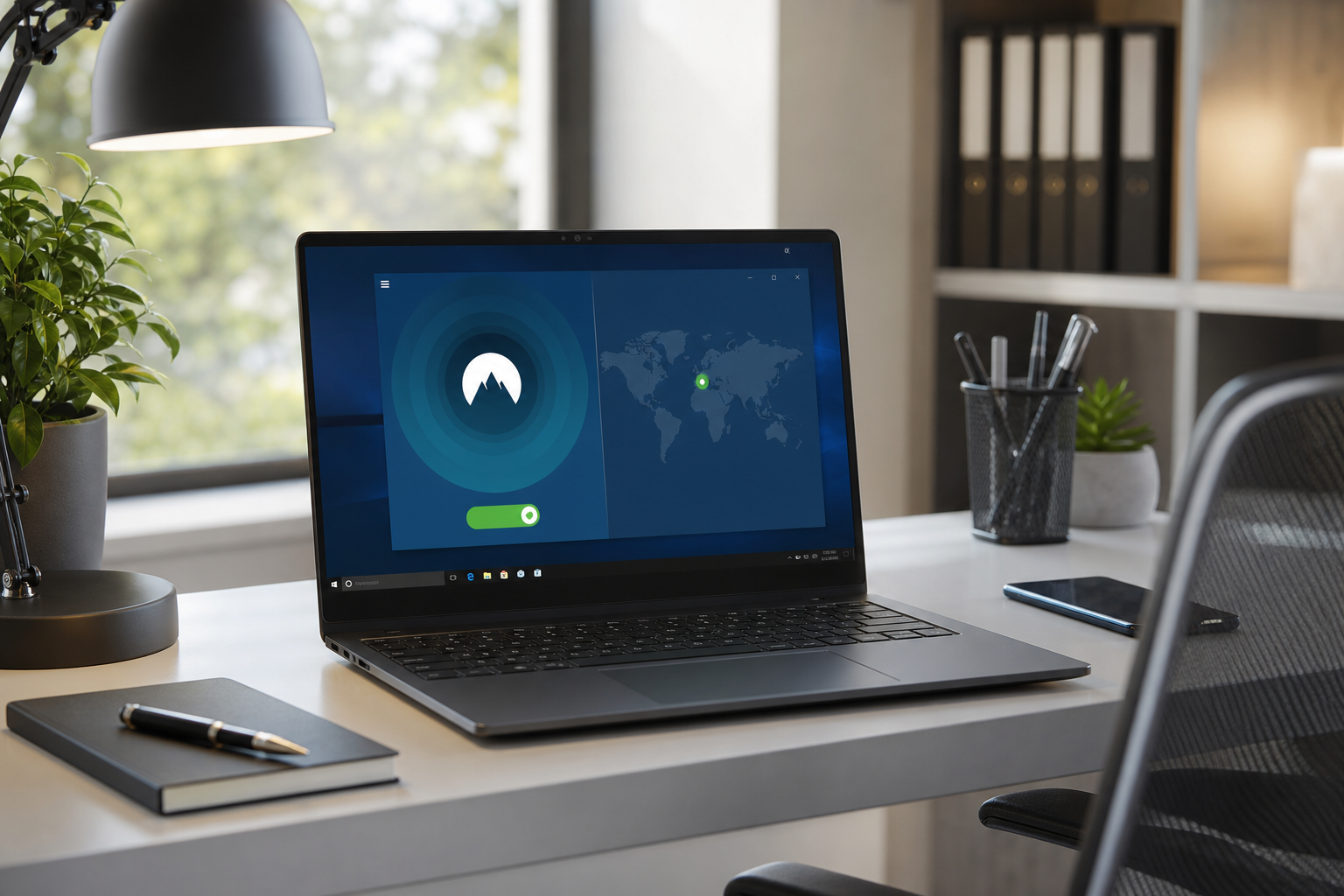
Een VPN instellen op Windows 11 kan via twee routes: via de app van je VPN-aanbieder (aanbevolen, meer functies en eenvoudiger) of via de ingebouwde VPN-client van Windows (voor zakelijke configuraties). De app-methode geeft je kill switch, split tunneling en automatische serversselectie die de ingebouwde client mist. In deze handleiding behandelen we beide methoden uitgebreid, inclusief troubleshooting voor de meestgemaakte fouten.
VPN installeren via de app op Windows (aanbevolen)
De app-methode is de snelste en meest volledige manier om een VPN op Windows te gebruiken. Je krijgt alle extra functies die de ingebouwde Windows-client niet heeft.
Stap 1: Download de app: Ga naar de officiële website van je VPN-aanbieder (bijv. nordvpn.com of surfshark.com) en download de Windows-installer (.exe-bestand). Download altijd van de officiële website, nooit van een derde partij.
Stap 2: Installeer: Voer het installatiebestand uit. De installatie voegt een virtuele netwerkadapter toe aan Windows. Windows Beveiligingscentrum kan hierom vragen, dit is normaal en veilig.
Stap 3: Log in en verbind: Open de app, meld je aan met je account en klik op "Verbinden". De app kiest automatisch de snelste server. In de systeemvak rechtsonder in de taakbalk verschijnt het VPN-icoontje.
Stap 4: Activeer de kill switch: Ga direct naar Instellingen → Kill Switch → Internet Kill Switch aan. Dit blokkeert je internet als de VPN-verbinding wegvalt, zodat je IP nooit onbeschermd naar buiten gaat.
VPN instellen via de ingebouwde Windows 11 client
Windows 11 heeft een ingebouwde VPN-client die werkt met IKEv2, L2TP/IPSec, SSTP en PPTP. Je hebt de servergegevens van je VPN-aanbieder nodig. IKEv2 is de aanbevolen keuze: snelst en veiligst.
Stap 1: Ga naar Instellingen (Windows + I) → Netwerk en internet → VPN → VPN toevoegen.
Stap 2: Vul in: VPN-aanbieder "Windows (ingebouwd)", verbindingsnaam naar keuze (bijv. "NordVPN Amsterdam"), servernaam of adres (bijv. nl123.nordvpn.com), VPN-type "IKEv2". Kies aanmeldingstype "Gebruikersnaam en wachtwoord" en vul je gegevens in. Sla op.
Stap 3: Open het Actiecentrum (Windows + A), klik op "VPN" of ga naar Instellingen → Netwerk → VPN en klik op je verbinding om te verbinden.
| Functie | VPN-app (NordVPN) | Windows ingebouwde VPN |
|---|---|---|
| Kill switch | ✅ Ja (2 varianten) | ❌ Niet beschikbaar |
| Split tunneling | ✅ Ja | ❌ Niet beschikbaar |
| Automatische serverselect. | ✅ Ja | ❌ Handmatig |
| WireGuard-protocol | ✅ Ja (NordLynx) | ❌ Niet ondersteund |
| DNS-lekbeveiliging | ✅ Ingebouwd | ⚠️ Beperkt |
| Gebruiksgemak | ⭐⭐⭐⭐⭐ | ⭐⭐⭐ |
Kill switch en split tunneling op Windows instellen
Split tunneling laat je kiezen welk verkeer door de VPN-tunnel gaat en welk verkeer direct verbindt. Handig als je wilt dat je browser via VPN gaat maar je game-launcher of videobel-app direct verbindt voor lagere latentie.
In NordVPN: ga naar Instellingen → Split Tunneling → schakel in → voeg apps toe die de VPN omzeilen (bijv. Steam, Xbox App, Zoom). In Surfshark: Instellingen → VPN-instellingen → Bypasser → voeg apps of specifieke websites toe aan de uitzonderingslijst.
Kill switch varianten in NordVPN: "Internet Kill Switch" blokkeert al het internet als de VPN wegvalt. "App Kill Switch" sluit specifieke apps af als de VPN verbreekt, handig voor torrent-clients die je nooit zonder VPN wilt laten draaien. Activeer altijd minimaal de Internet Kill Switch voor dagelijks gebruik.
Problemen oplossen: VPN verbindt niet op Windows
Foutmelding "De externe verbinding kon niet worden gemaakt"? Open PowerShell als administrator (rechtsklik op Start → Windows Terminal (Admin)) en voer achtereenvolgens uit: netsh winsock reset en netsh int ip reset. Start Windows opnieuw op. Dit lost in de meeste gevallen netwerkstack-problemen op.
VPN-app start niet of vraagt beheerdersrechten? Rechtsklik op de app-snelkoppeling en kies "Als administrator uitvoeren". Sommige VPN-apps vereisen beheerdersrechten voor het beheren van de virtuele netwerkadapter.
Verbinding is traag via VPN? Wissel het protocol in de app-instellingen van OpenVPN naar WireGuard (of NordLynx bij NordVPN). WireGuard is gemiddeld 2–3x sneller dan OpenVPN op Windows door de lichtere architectuur.
Windows Firewall blokkeert de VPN-app? Ga naar Windows Beveiliging → Firewall en netwerkbeveiliging → Sta een app toe via firewall → Verander instellingen → Zoek je VPN-app en vink zowel "Privé" als "Openbaar" aan.
De beste VPN's voor Windows in 2026
NordVPN heeft de meest volledige Windows-app: kill switch in twee varianten, split tunneling, Threat Protection (blokkeert malware, trackers en advertenties), automatische wifi-beveiliging en NordLynx voor maximale snelheid. De app ondersteunt ook een donker thema en is beschikbaar in het Nederlands.
Surfshark is de beste keuze als je meerdere Windows-apparaten hebt, met onbeperkte apparaten per abonnement. De Windows-app biedt ook Rotating IP (wisselt je VPN-IP regelmatig voor extra privacy) en een ingebouwde advertentie-blokkering.
ExpressVPN is de snelste optie voor Windows dankzij het eigen Lightway-protocol. Ideaal voor 4K-streaming, cloudgaming (Xbox Cloud Gaming, GeForce NOW) en grote downloads waarbij elke megabit telt.

Veelgestelde vragen

Tim schrijft al meer dan 9 jaar over online privacy, cybersecurity en digitale vrijheid. Als voormalig IT-consultant test hij elke VPN grondig op snelheid, privacy en gebruiksgemak voor de Nederlandse markt.