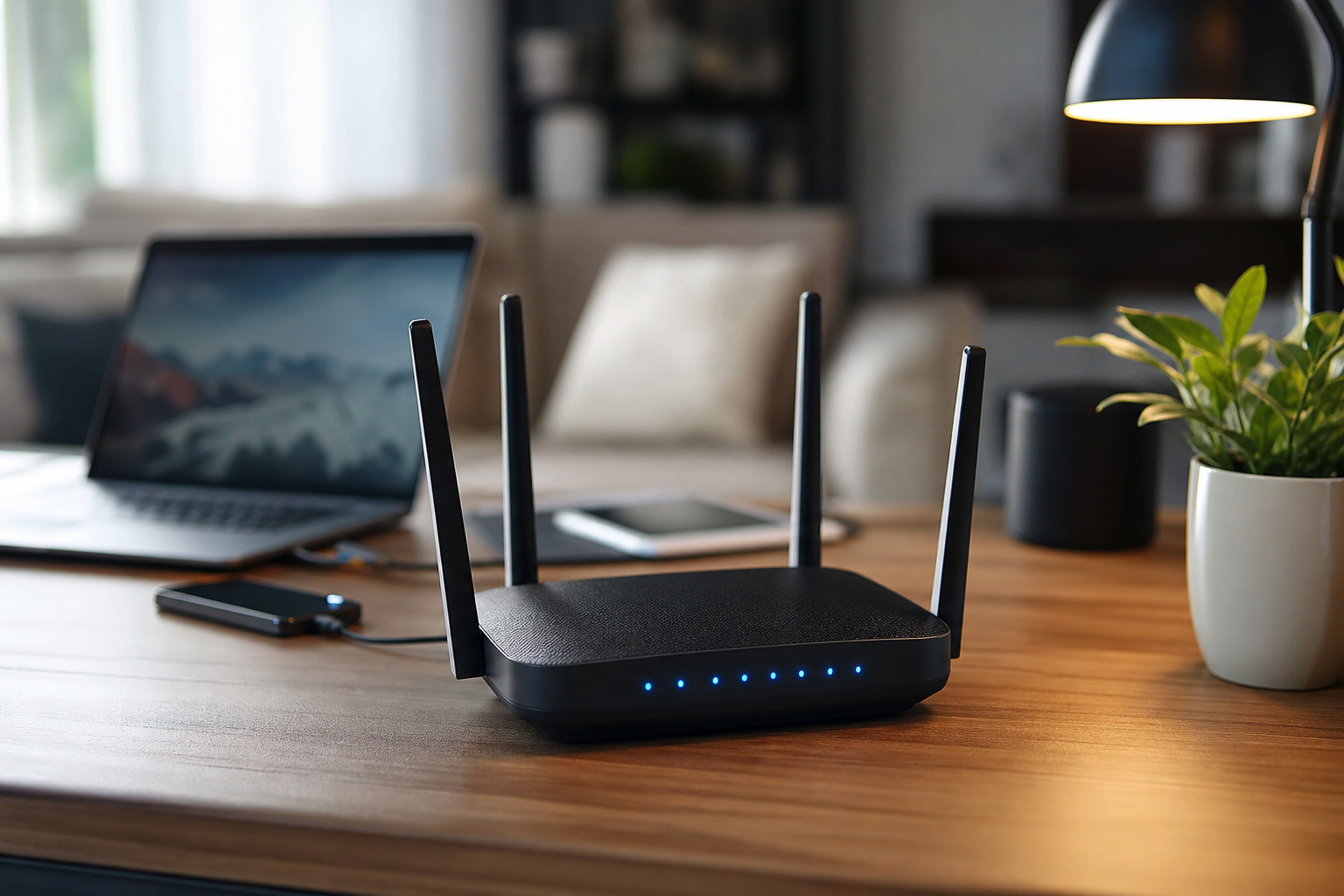
Een VPN op je smartphone of laptop instellen is handig, maar een VPN op je router instellen is slimmer. Elk apparaat dat verbinding maakt met je wifi is dan automatisch beveiligd: je Smart TV, spelcomputer, printer, slimme deurbel en zelfs apparaten die geen VPN-app ondersteunen. Je hoeft nergens apart in te loggen.
Waarom een VPN op je router instellen?
De meeste VPN-abonnementen staan 6 tot 10 gelijktijdige verbindingen toe. Als je thuis 8 apparaten hebt die je wilt beveiligen, is dat al bijna vol. Met een router-VPN telt het als één verbinding, ongeacht hoeveel apparaten er via die router online gaan.
Daarnaast zijn er apparaten die simpelweg geen VPN-app hebben: Smart TVs van Samsung of LG, Apple TV, spelcomputers (PlayStation, Xbox), smart home apparaten en netwerkprinters. Via de router zijn al die apparaten toch beschermd zonder enige configuratie op het apparaat zelf.
Welke router ondersteunt een VPN?
Niet elke router kan een VPN draaien. Je hebt een router nodig die OpenVPN of WireGuard ondersteunt als client. Dit zijn de meest compatibele opties:
Asus routers (RT-AX88U, RT-AX86U, RT-AC68U en meer): ingebouwde OpenVPN-client in de standaard firmware. Eenvoudigste optie als je al een Asus router hebt.
DD-WRT firmware: open-source firmware die je op honderden routers kunt installeren (Netgear, Linksys, TP-Link). Geeft je een volledige OpenVPN-client maar vereist handmatige installatie van de firmware.
OpenWRT: meer technisch dan DD-WRT, ondersteunt zowel OpenVPN als WireGuard. Ideaal voor gevorderde gebruikers die maximale controle willen.
Synology routers (RT6600ax, RT2600ac): hebben een VPN Plus-pakket met ingebouwde client. Makkelijk in te stellen via het Synology-dashboard.
GL.iNet reisrouters: kleine, goedkope routers speciaal gebouwd voor VPN-gebruik. Ondersteunen WireGuard en OpenVPN standaard, ideaal voor reizen of als tweede router.
VPN instellen op een Asus router (stap voor stap)
Asus routers zijn de makkelijkste optie omdat ze een ingebouwde VPN-client hebben. Zo stel je NordVPN in:
Stap 1: Log in op je router via 192.168.1.1 in je browser. Ga naar VPN in het linkermenu en kies het tabblad "VPN Client".
Stap 2: Klik op "Toevoegen". Kies als type "OpenVPN". Ga naar de website van je VPN-aanbieder en download een .ovpn configuratiebestand voor een Nederlandse server.
Stap 3: Upload het .ovpn bestand in de Asus-interface. Vul je VPN-gebruikersnaam en wachtwoord in (te vinden in je VPN-account dashboard). Klik op "Activeren".
Stap 4: Controleer of de verbinding actief is: je ziet een groen vinkje naast de VPN-verbinding. Test via ipleak.net op een apparaat in je netwerk of het IP-adres is veranderd.
Snelheidsverlies bij een router-VPN
Een VPN op een router versleutelt al het verkeer in hardware, wat meer vraagt van de processor van de router dan van een moderne smartphone of laptop. Goedkope routers kunnen hierdoor flink trager worden.
Met OpenVPN haal je op een gemiddelde router 20 tot 50 Mbps. Met WireGuard, dat veel efficiënter is, haal je 100 tot 300 Mbps op een moderne router. Voor streaming (Netflix in 4K vereist 25 Mbps) is dat ruim voldoende.
Wil je minimaal snelheidsverlies? Kies een router met een krachtige processor (Asus RT-AX88U, GL.iNet Flint 2) en gebruik WireGuard via NordVPN of Surfshark.
| Protocol | Snelheid op router | Compatibiliteit |
|---|---|---|
| WireGuard | 100-300 Mbps | Nieuwere routers |
| OpenVPN | 20-50 Mbps | Bijna alle routers |
| IKEv2 | 50-100 Mbps | Beperkt |

Split tunneling op routerniveau
Met split tunneling op je router kun je per apparaat of per IP-adres bepalen of het verkeer via de VPN gaat of direct. Handig als je wilt dat je Smart TV via VPN streamt, maar je spelcomputer direct verbindt voor de laagste ping.
Op Asus routers heet dit "Policy Rules" onder de VPN-client instellingen. Voeg het IP-adres van je apparaat toe en kies of het via de VPN of direct verbindt. Op DD-WRT en OpenWRT configureer je dit via routing-regels in de firewall.
Surfshark en NordVPN bieden ook kant-en-klare routerconfiguraties met split tunneling instructies op hun supportpagina's.
Veelgestelde vragen

Tim schrijft al meer dan 9 jaar over online privacy, cybersecurity en digitale vrijheid. Als voormalig IT-consultant test hij elke VPN grondig op snelheid, privacy en gebruiksgemak voor de Nederlandse markt.